Problèmes de connexion sur votre plateforme e-learning : 4 réflexes
Vous cliquez sur le lien de votre espace apprenant, le formulaire s’affiche, vous saisissez votre identifiant et votre mot de passe, puis la page se recharge. Parfois, elle affiche un message laconique du type « erreur d’authentification ».
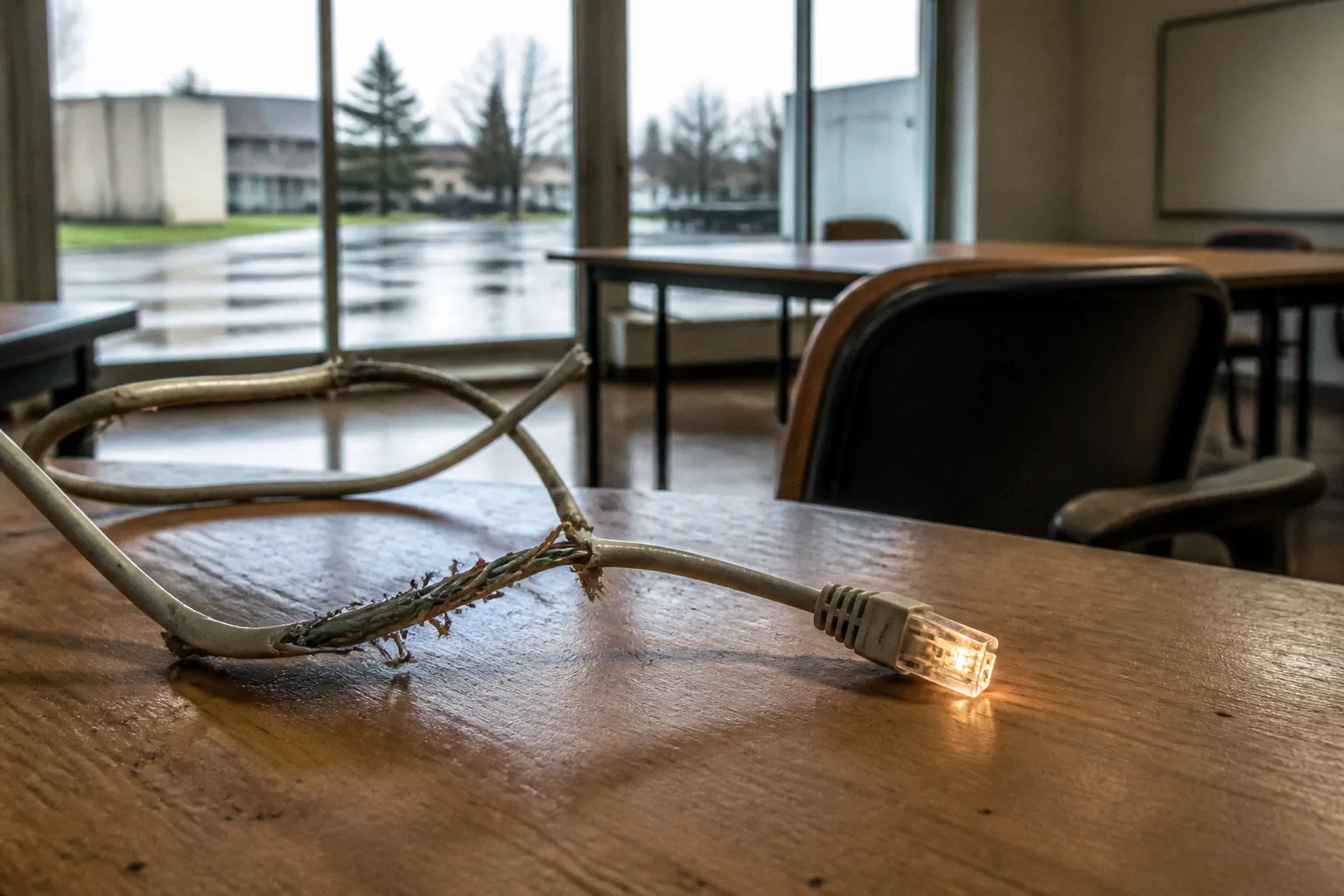
Problèmes de connexion sur votre plateforme e-learning: 4 réflexes
Parfois, elle reste blanche, ou tourne indéfiniment sans jamais ouvrir le cours.
Le premier réflexe consiste presque toujours à accuser la plateforme. Le second, beaucoup moins spontané, est de vérifier ce qui se passe autour d’elle: compte mal activé, navigateur encombré, extension trop zélée, réseau filtré ou contenu mal configuré. Dans les problèmes de connexion sur une plateforme e-learning, ces causes reviennent régulièrement. Elles ne nécessitent pas toutes l’intervention du support, mais elles demandent de procéder dans le bon ordre.
1. Identifiants et état du compte: la vérification que l’on saute trop souvent
La cause la plus fréquente d’un échec de connexion reste aussi la plus triviale: une faute de frappe dans l’adresse e-mail, un mot de passe saisi avec la touche Verr. Maj. activée, ou un compte qui n’a pas été activé jusqu’au bout.
Une plateforme d’apprentissage ne se contente pas de reconnaître un identifiant et un mot de passe. Elle vérifie également l’état du compte dans son système de gestion des apprenants. Selon l’organisation, plusieurs situations peuvent se présenter:
- le compte a été créé, mais l’adresse e-mail n’a pas encore été confirmée;
- le compte est valide, mais l’apprenant n’a pas été affecté à la bonne formation;
- l’inscription existe, mais la session ou la cohorte n’est pas encore ouverte;
- l’utilisateur a été désactivé après une période d’inactivité ou un changement administratif;
- les droits d’accès ne correspondent pas au contenu demandé.
C’est ce qui explique une situation déroutante: l’interface générale est accessible, mais le cours reste invisible ou renvoie une erreur. La connexion au portail et l’autorisation d’ouvrir une ressource ne sont pas toujours la même chose. Un apprenant peut donc avoir un compte parfaitement reconnu sans disposer, pour autant, des droits nécessaires pour consulter une classe virtuelle, un module SCORM ou un espace de remise de travaux.
Trois vérifications à faire dans l’ordre
1. Reprendre l’adresse utilisée lors de l’inscription.
Il faut vérifier l’orthographe exacte, les espaces ajoutés par erreur, les caractères accentués et l’éventuelle confusion entre une adresse personnelle et une adresse institutionnelle. Les gestionnaires de mots de passe peuvent aussi enregistrer une ancienne adresse ou un identifiant différent de celui attendu par la plateforme.
2. Passer par la procédure de réinitialisation.
Le lien « Mot de passe oublié » permet de distinguer plusieurs problèmes. Si aucun message n’arrive, l’adresse saisie n’est peut-être pas celle du compte, le compte n’a peut-être pas été créé ou le message est arrivé dans les courriers indésirables. Si le lien de réinitialisation fonctionne, mais que le nouveau mot de passe est refusé, il peut s’agir d’une règle particulière de longueur ou de caractères.
3. Faire confirmer l’inscription côté administration.
Lorsque l’identifiant est correct et que la réinitialisation ne change rien, il faut demander à l’établissement ou à l’organisme de formation de vérifier l’affectation. La question utile n’est pas seulement de savoir si l’utilisateur existe, mais de confirmer qu’il est inscrit à la bonne session et que cette inscription est active.
Ces étapes paraissent élémentaires. Elles évitent pourtant de traiter comme un incident technique ce qui relève simplement de la chaîne d’inscription. Dans une plateforme reliée à un outil de scolarité, à un annuaire d’établissement ou à un service de paiement, plusieurs systèmes peuvent intervenir avant que l’accès au cours soit effectivement ouvert.
Avant de conclure à la panne du LMS, vérifiez que la plateforme vous reconnaît bien comme utilisateur et, surtout, comme apprenant autorisé à accéder à ce cours précis.
Il faut aussi observer le message affiché. « Identifiants incorrects » ne signifie pas la même chose que « accès refusé », « session expirée » ou « cours indisponible ». Le premier renvoie plutôt à l’authentification. Le deuxième peut signaler un problème de droits. Le troisième oriente vers les cookies, le navigateur ou une expiration de session. Le dernier peut concerner la programmation de la formation ou la configuration du contenu.
2. Cache, cookies et navigateur: quand votre propre outil vous bloque
Une fois les identifiants confirmés, le soupçon se déplace vers l’environnement technique. Les LMS modernes utilisent des sessions web persistantes, des jetons de sécurité, du stockage local et des scripts JavaScript qui doivent fonctionner ensemble. Au fil des visites, le navigateur conserve de nombreuses données: cache, cookies, préférences de site, jetons de session et fichiers liés aux modules déjà ouverts.
Ces données sont normalement utiles. Elles accélèrent l’affichage et permettent de conserver une session active. Mais elles peuvent aussi devenir incohérentes après une mise à jour de la plateforme, une modification du système d’authentification ou un changement de domaine. Le symptôme prend alors des formes variées:
- la page de connexion revient en boucle après la saisie du mot de passe;
- un module reste bloqué sur un écran de chargement;
- la plateforme déconnecte l’utilisateur dès qu’il ouvre une activité;
- les boutons ne réagissent plus, alors que le reste de la page est visible;
- une classe virtuelle ne démarre pas ou perd l’autorisation d’utiliser la caméra et le microphone;
- la progression d’un cours ne se sauvegarde pas correctement.
Commencer par une session privée
Le test le plus rapide consiste à ouvrir la plateforme dans une fenêtre privée ou en navigation incognito. Cette méthode ne règle pas nécessairement le problème, mais elle permet de vérifier si les anciennes données du navigateur interviennent. Si l’accès fonctionne dans cette fenêtre, le compte est probablement opérationnel et il faut nettoyer les données associées au site.
La suppression doit viser en priorité les cookies et le cache liés au domaine du LMS, plutôt que l’ensemble de l’historique du navigateur. Selon l’outil utilisé, la procédure se trouve généralement dans les paramètres de confidentialité, dans la rubrique consacrée aux données des sites. Après le nettoyage, il faut fermer puis rouvrir le navigateur avant de retenter l’accès.
Cette opération peut entraîner la fermeture de sessions sur d’autres sites. Elle peut aussi effacer certaines préférences locales. Ce n’est pas une raison pour l’éviter, mais il vaut mieux savoir ce qu’elle produit. Sur un poste partagé ou professionnel, il est également préférable de ne pas supprimer indistinctement les données de tous les services.
Changer de navigateur pour isoler la cause
Le deuxième test consiste à essayer un autre navigateur à jour. Chrome, Firefox, Safari et Microsoft Edge fondé sur Chromium sont généralement les premiers environnements à comparer pour une plateforme e-learning. La question n’est pas de désigner un navigateur universellement meilleur, mais d’observer si le comportement change.
| Navigateur | Utilité pour le diagnostic | Point à surveiller |
|---|---|---|
| Google Chrome | Référence fréquente pour les LMS et les classes virtuelles | Autorisations de site, cookies tiers et mises à jour |
| Mozilla Firefox | Alternative utile pour distinguer un problème propre à Chromium | Protection renforcée contre le pistage |
| Safari | Environnement courant sur les appareils Apple | Restrictions liées aux cookies et aux fenêtres contextuelles |
| Microsoft Edge | Compatible avec de nombreux outils institutionnels | Politiques de sécurité appliquées par l’organisation |
| Internet Explorer | Inadapté aux plateformes actuelles | Navigateur obsolète et rarement pris en charge |
Si l’accès fonctionne sur un navigateur et pas sur un autre, l’information est déjà précieuse. Elle indique que le compte et le serveur ne sont probablement pas les seuls responsables. Il faut alors comparer les réglages: blocage des fenêtres contextuelles, autorisation des cookies, permissions pour la caméra et le microphone, lecture des contenus multimédias et protection contre le pistage.
Un navigateur à jour ne garantit pas que toutes les fonctions seront autorisées. Les plateformes de formation utilisent parfois plusieurs domaines: un domaine pour l’authentification, un autre pour les vidéos, un troisième pour les classes virtuelles ou le stockage des documents. Si l’un de ces domaines est bloqué, le symptôme peut apparaître comme un problème de connexion alors que l’identification initiale a bien réussi.
3. VPN, pare-feu et extensions: les interférences discrètes du réseau
Vous utilisez le bon identifiant, le compte est actif et le navigateur ne présente rien d’évident. Pourtant, la page refuse de s’afficher ou la classe virtuelle ne démarre pas. Il faut alors regarder les intermédiaires qui filtrent ou modifient les échanges entre votre appareil et la plateforme.
Un VPN, un pare-feu d’entreprise, un bloqueur de publicité ou une extension de protection de la vie privée peut réécrire, bloquer ou retarder certaines requêtes. Sur un site grand public, l’effet passe parfois inaperçu. Un LMS, lui, dépend de nombreuses requêtes coordonnées: ouverture de session, chargement des ressources, enregistrement de la progression, récupération des fichiers et communication avec les services de visioconférence.
Tester sans modifier durablement la configuration
Le test doit rester temporaire. Il ne s’agit pas de désactiver toutes les protections de l’appareil et de naviguer ensuite sans précaution, mais de vérifier si l’une d’elles est à l’origine du blocage.
- Désactivez momentanément le VPN, puis rechargez la page. Certaines plateformes appliquent des contrôles de sécurité aux adresses IP partagées ou inhabituelles. Une adresse attribuée par un service VPN peut donc déclencher un refus, une vérification supplémentaire ou une boucle d’authentification.
- Ouvrez le site dans une fenêtre privée, sans extensions lorsque le navigateur les désactive dans ce mode. Si le comportement change, réactivez les extensions une par une pour identifier celle qui intervient.
- Examinez les bloqueurs de publicité et les outils de confidentialité. Ils peuvent empêcher le chargement d’un script, d’un lecteur vidéo, d’un outil de suivi de progression ou d’un service externe utilisé pour la classe virtuelle.
- Vérifiez les autorisations du navigateur. La caméra, le microphone, les fenêtres contextuelles et certains cookies peuvent être bloqués sans que l’utilisateur en soit clairement averti.
- Essayez un autre réseau, par exemple une connexion mobile ou un réseau domestique différent, lorsque cela est possible. Si le cours s’ouvre ailleurs, le problème se situe probablement sur le réseau initial.
Les extensions ne sont pas toutes en cause, et les désactiver en bloc ne permet pas toujours de trouver la responsable. Le meilleur diagnostic consiste à comparer deux environnements aussi proches que possible: même compte, même navigateur, mais avec ou sans VPN; même ordinateur, mais sur un autre réseau; ou même réseau, mais dans un autre navigateur.
Un outil qui ne gêne pas la consultation d’un site vidéo peut tout de même perturber un LMS: une plateforme pédagogique ne charge pas seulement une page, elle maintient une chaîne de services et de sessions.
Le cas des réseaux d’entreprise, d’établissement ou de zone mal couverte
Sur un réseau d’entreprise ou universitaire, l’utilisateur ne peut pas toujours modifier les règles du pare-feu. Certains domaines, ports ou services tiers peuvent être filtrés pour des raisons de sécurité. Le port HTTPS habituel doit être accessible, mais une classe virtuelle peut également dépendre de services complémentaires pour l’audio, la vidéo, la distribution de fichiers ou la synchronisation en temps réel.
Dans ce cas, il est inutile de répéter indéfiniment le même essai depuis le même poste. Notez plutôt ce qui fonctionne et ce qui échoue: connexion au portail, ouverture du cours, lecture de la vidéo, lancement de la visioconférence, envoi d’un devoir. Cette distinction donne au support réseau une information exploitable.
La qualité de l’accès compte aussi. Dans certaines zones, notamment lorsque la connexion mobile est instable ou fortement sollicitée, le problème peut être une coupure temporaire, une saturation ou une couverture insuffisante. Un écran qui reste figé ne prouve donc pas que le logiciel est défaillant. Testez l’accès à plusieurs sites ordinaires, puis, si possible, au seul portail de formation. Cette comparaison permet de séparer une difficulté générale de réseau d’un problème propre au LMS.
Il faut également se méfier des téléchargements interrompus. Un module peut s’ouvrir correctement, mais une vidéo ou une ressource volumineuse peut échouer au milieu du chargement. Dans ce cas, la connexion au compte n’est pas le vrai problème: c’est la continuité du transfert ou le service qui héberge la ressource qu’il faut examiner.
4. SCORM, xAPI, AICC: quand la plateforme elle-même devient le sujet
Les trois réflexes précédents couvrent les incidents les plus visibles côté apprenant. Il reste une famille de problèmes plus techniques, liés à la manière dont le LMS communique avec les contenus de formation.
Les modules e-learning ne sont pas tous conçus selon les mêmes normes. Une plateforme peut accueillir des contenus SCORM 1.2, SCORM 2004, xAPI, cmi5 ou AICC, mais leur compatibilité ne se résume pas à la présence du fichier dans l’espace d’administration. Il faut aussi que le mode de lancement, le suivi de la progression et l’enregistrement des résultats correspondent à ce que le contenu attend.
| Norme ou profil | Usage principal | Point de vigilance |
|---|---|---|
| SCORM 1.2 | Modules très répandus et contenus plus anciens | Suivi courant, mais modèle de données limité |
| SCORM 2004 | Modules nécessitant un suivi plus détaillé | Compatibilité variable selon les LMS et les réglages |
| xAPI | Suivi d’activités variées, y compris hors du LMS | Les données sont généralement envoyées vers un LRS |
| cmi5 | Profil xAPI conçu pour l’utilisation dans un LMS | Définit un cadre plus précis pour le lancement et le suivi |
| AICC | Contenus hérités, notamment dans certains environnements professionnels | Technologie ancienne, encore présente dans des catalogues existants |
La différence entre xAPI et cmi5 mérite d’être précisée. cmi5 n’est pas le successeur de xAPI. Il s’agit d’un profil fondé sur xAPI, conçu pour son utilisation dans un LMS. Autrement dit, cmi5 s’appuie sur les capacités de transmission de xAPI, tout en apportant des règles adaptées au lancement des cours, à la gestion des sessions et au suivi attendu dans une plateforme d’apprentissage.
Lorsque la norme du contenu et celle attendue par le LMS ne correspondent pas, plusieurs symptômes sont possibles:
- le module ne se lance pas malgré une connexion réussie;
- le contenu s’ouvre, mais la progression n’est pas enregistrée;
- le bouton de fin reste inactif;
- le cours demande de recommencer une activité déjà terminée;
- le résultat apparaît dans le module, mais ne remonte pas dans le relevé de l’apprenant;
- une fenêtre s’ouvre puis se ferme immédiatement.
Dans ce scénario, vider le cache ou changer de navigateur peut parfois masquer le symptôme, mais ne corrigera pas la configuration de fond. L’apprenant doit transmettre au support le nom du cours, l’heure de l’incident, l’étape exacte du blocage et, si possible, une capture de l’écran. L’administrateur, lui, doit vérifier le format du paquet, le mode de lancement, les paramètres de suivi et les journaux du LMS.
Les réglages serveur à examiner côté administration
Sur Moodle ou sur une plateforme équivalente, certains incidents viennent de la configuration du serveur plutôt que du compte de l’utilisateur. Les opérations lourdes — import d’un module, traitement d’un paquet, génération d’un fichier ou communication avec un service externe — peuvent être interrompues si les limites d’exécution sont trop restrictives.
Le paramètre PHP max_execution_time fait partie des réglages à examiner lorsqu’une opération longue s’interrompt systématiquement. Une valeur d’au moins 300 secondes, soit cinq minutes, est souvent retenue pour éviter certains blocages lors de traitements lourds, mais elle ne constitue pas une réponse universelle: l’hébergement, le serveur web, la mémoire disponible et les limites du LMS interviennent également.
La liste des extensions de fichiers autorisées mérite aussi une vérification. Une politique trop restrictive peut empêcher l’import d’un contenu pédagogique ou bloquer l’accès à une ressource pourtant correctement déposée. Là encore, le symptôme côté apprenant peut être trompeur: il ressemble à un problème d’accès au cours, alors qu’il s’agit d’un fichier refusé par le serveur ou d’une ressource qui n’a pas été publiée dans le bon format.
Ces contrôles ne doivent pas être modifiés au hasard. Une augmentation excessive des limites serveur ou l’autorisation de formats inutiles peut créer d’autres risques. Le diagnostic doit s’appuyer sur les journaux, les paramètres du paquet e-learning et la comparaison avec un contenu qui fonctionne déjà.
Quand le support devient nécessaire
Après les quatre vérifications, il est possible que le problème ne soit effectivement pas local. Une panne de service, une maintenance, une erreur de configuration des droits ou une indisponibilité d’un outil tiers peuvent empêcher l’accès malgré un compte valide et un environnement propre.
Dans ce cas, un ticket précis accélère le traitement. Indiquez l’adresse utilisée pour vous connecter sans transmettre votre mot de passe, le nom du cours concerné, le navigateur et l’appareil utilisés, le réseau depuis lequel vous tentez l’accès, ainsi que le message affiché. Précisez aussi les tests déjà réalisés: réinitialisation du mot de passe, navigation privée, autre navigateur, désactivation temporaire du VPN ou essai depuis un autre réseau.
La différence entre un ticket exploitable et un simple message signalant que la plateforme ne fonctionne pas tient souvent à ces détails. « Je n’arrive pas à me connecter » décrit un résultat. « Le portail accepte le mot de passe, mais le cours renvoie une erreur après le lancement, sur deux navigateurs et deux réseaux » décrit déjà une zone probable de l’incident.
Pour l’apprenant, l’erreur classique consiste à attendre que l’accès se rétablisse tout seul ou à multiplier les tentatives sans changer une seule variable. Pour l’administrateur, l’erreur symétrique consiste à invoquer immédiatement une maintenance serveur sans vérifier l’état du compte, le navigateur et le réseau de l’utilisateur. Les deux approches font perdre du temps, surtout lorsque la formation suit un calendrier précis ou qu’un devoir doit être remis avant une échéance.
Les problèmes de connexion sur une plateforme e-learning ne se règlent donc pas tous de la même manière. Commencez par les identifiants et l’état du compte. Passez ensuite au cache, aux cookies et au navigateur. Testez les extensions, le VPN et le réseau avant d’examiner les normes de contenu et la configuration serveur. Cette progression évite les manipulations inutiles et permet de transmettre au support un diagnostic déjà resserré.
Un accès bloqué n’est pas forcément une panne du LMS. Il peut s’agir d’un compte encore incomplet, d’une session corrompue, d’un filtre réseau ou d’un module qui ne communique pas avec la plateforme selon le bon profil. Le rôle du dépannage n’est pas de trouver un coupable à la première minute, mais d’isoler méthodiquement le maillon qui ne répond plus.